快速上手
Google I/O 版本
在 Google I/O 2026 上,Synaptics 与 Google Research 联合推出了 Coralboard™ 系列。这是一个全新的边缘 AI 开发套件系列,让开发者能够更轻松地以低功耗为强大的 AI 产品制作原型。
在 Google I/O 上,少量限量版开发板发放给了部分幸运的开发者。了解更多。
如果您拿到了其中一块开发板,本文正是为您准备的。
概览
配置方式
Synaptics Coralboard™ Google I/O 版本在无屏(headless)配置下即可胜任大多数任务,无需连接显示器。在无屏配置下,您需要从主机连接到 Coralboard,并完全通过终端窗口中的命令行界面(CLI)与其交互。
如果您的项目需要图形界面,Coralboard Google I/O 版本也支持搭配可选 MIPI DSI 显示屏的有屏配置。 关于兼容显示屏、引脚定义和硬件配置的更多信息, 请参阅用户指南。
默认操作系统
Google I/O 版本套件在 eMMC 闪存中预装了一个版本的 Astra SDK(基于 Yocto 项目的 Linux)。该镜像包含核心服务与连接服务、多媒体管道、Python 3 以及图形桌面。
您可以直接使用默认操作系统开始上手,但为获得最佳体验,建议进行更新。详见用户指南。
设置
Google I/O 版本套件附带了若干 Coralboard 配件,便于您体验端侧 AI 模型。首次使用需要进行简单组装,请按照以下步骤开始。
1. 包装内有什么?
- Synaptics Coralboard Google I/O 版本(2GB)
- 传感器扩展板
- CSI 摄像头模组
- CSI 柔性排线
您还需要准备(套件中不包含):一把十字螺丝刀(Phillips #0)和一根用于连接主机的 USB-C 数据线。
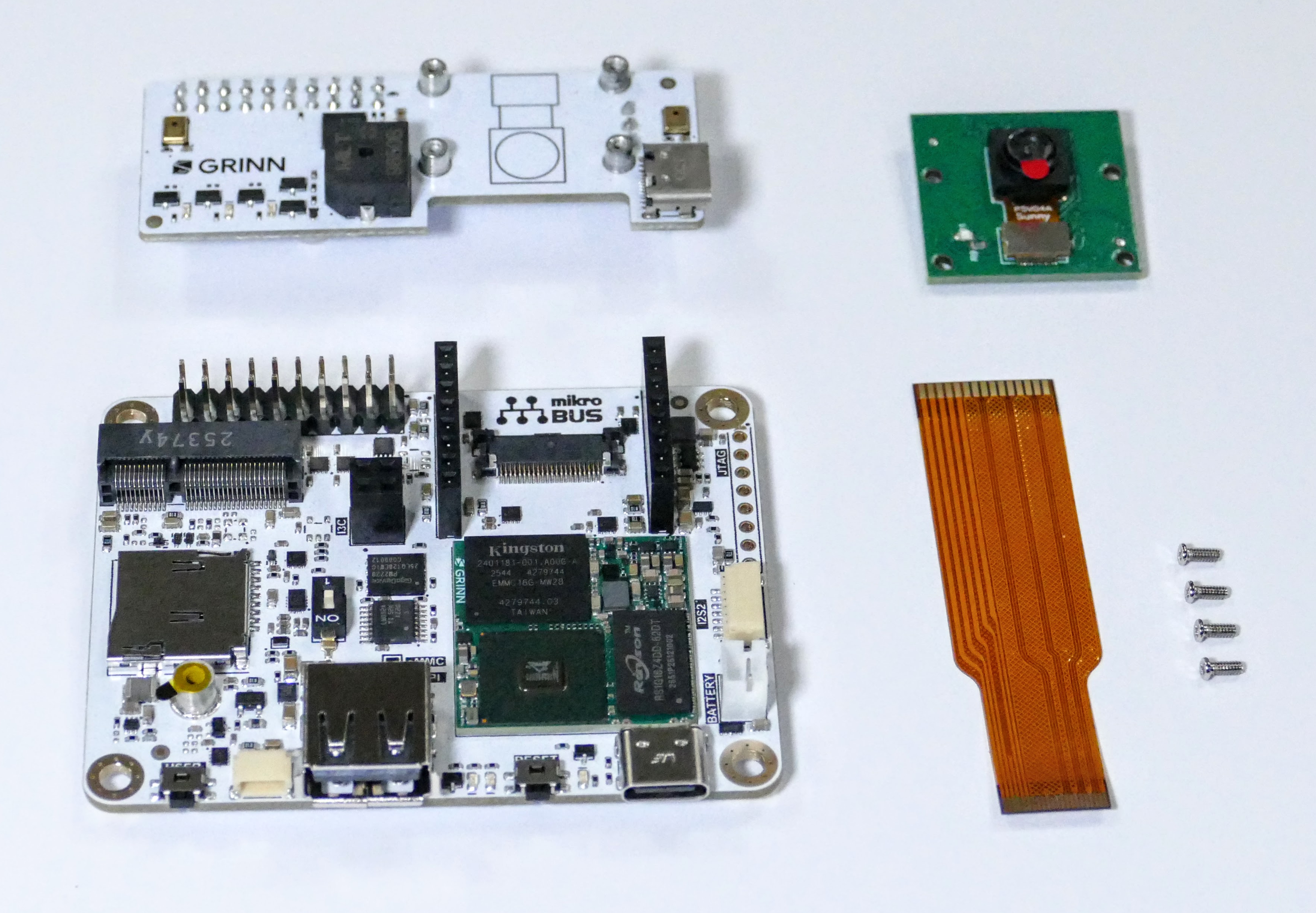
2. 组装传感器扩展板
传感器扩展板仅随 Google I/O 版本提供,是一款可安装到 Coralboard 上的可选配件。它为开发板增加了用于拍摄图像的摄像头、用于采集音频的两个麦克风、用于声音输出的压电蜂鸣器,以及若干可编程指示 LED。
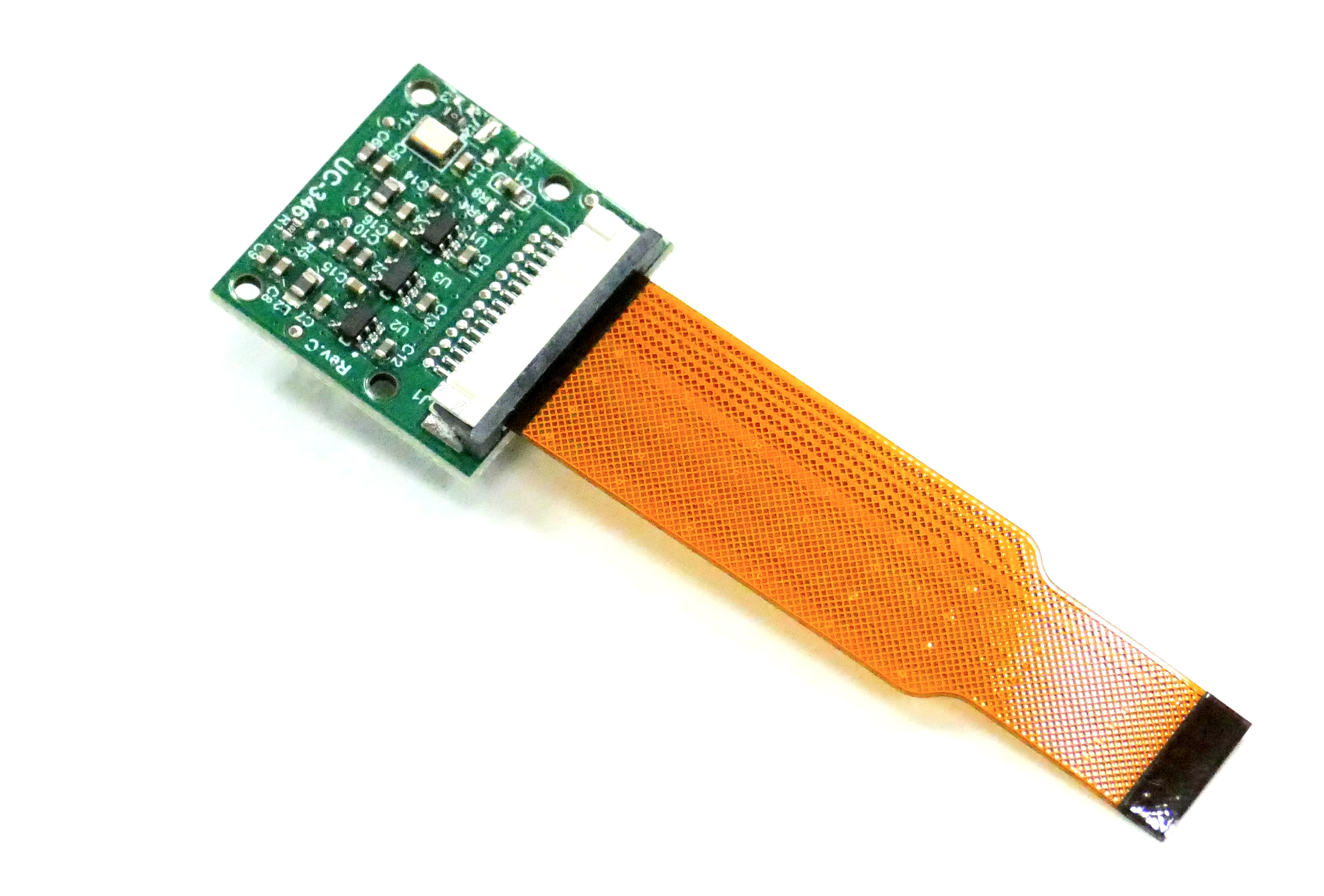
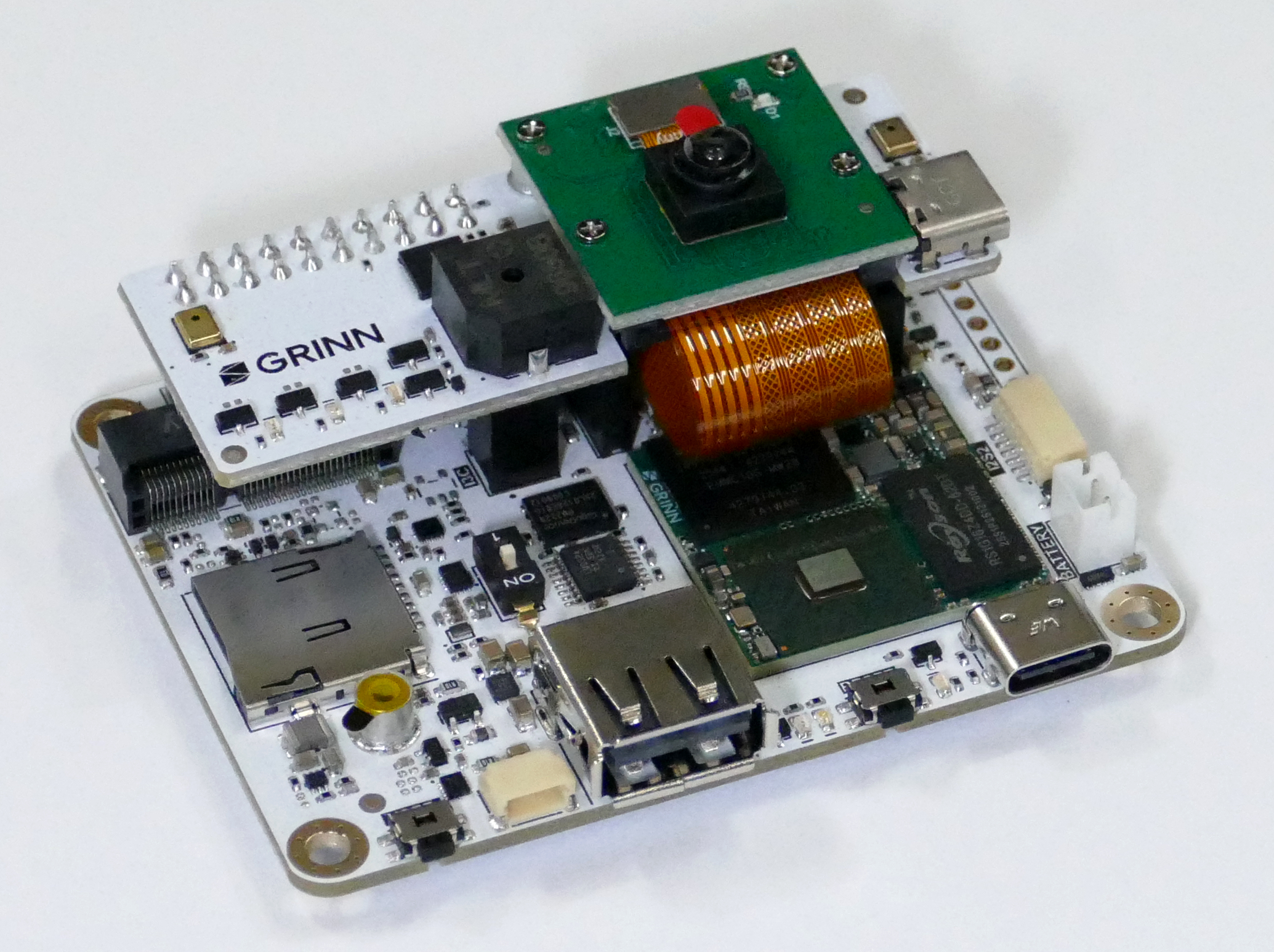
连接摄像头模组:首先将柔性排线插入摄像头模组。拉起锁扣,按图示插入排线,然后推回锁扣以固定排线。
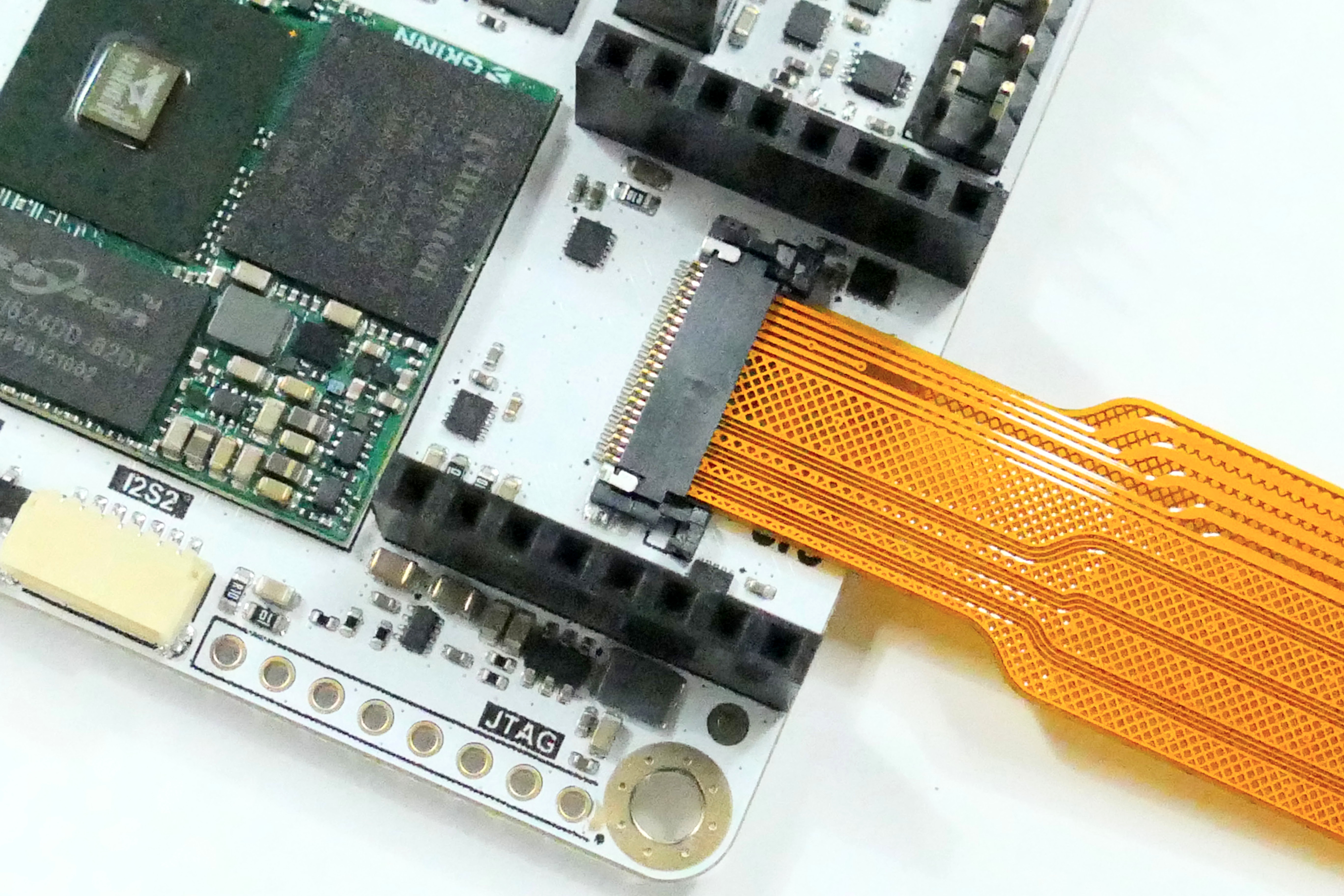
连接到 Coralboard:接下来,将排线的另一端插入 Coralboard 主板上的 CSI 接口(位于 mikroBUS™ 插座两侧之间)。拉起锁扣,按图示插入排线,然后推回锁扣以固定。
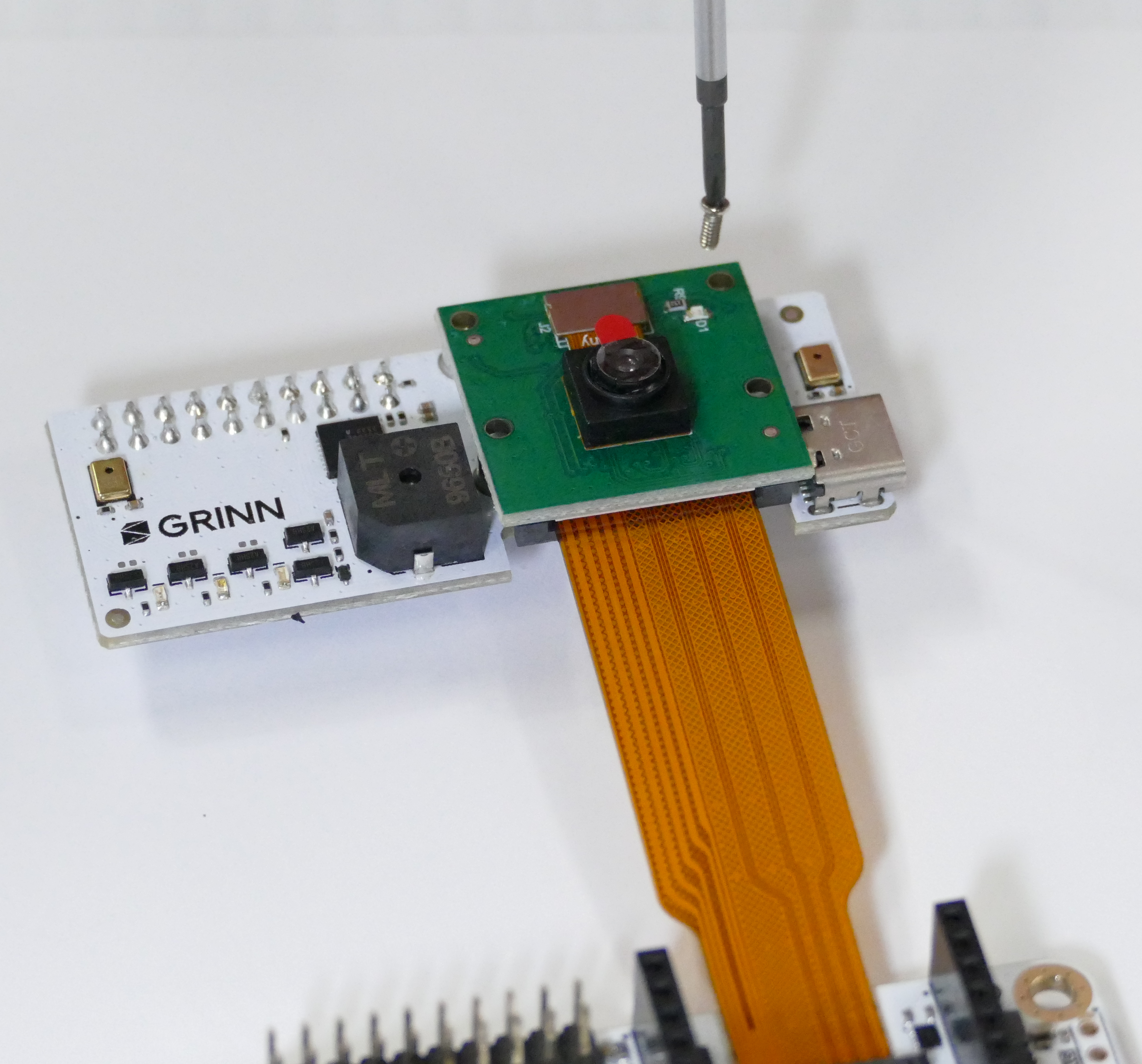
固定摄像头:将摄像头模组放在扩展板上的专用安装位上,使用随附的四颗 M1.6 螺丝固定。
安装 HAT:将扩展板向下压接到 Coralboard 上。摄像头应朝上(朝外),柔性排线整齐地折叠在扩展板下方,如图所示。
3. 连接并启动
启动开关配置
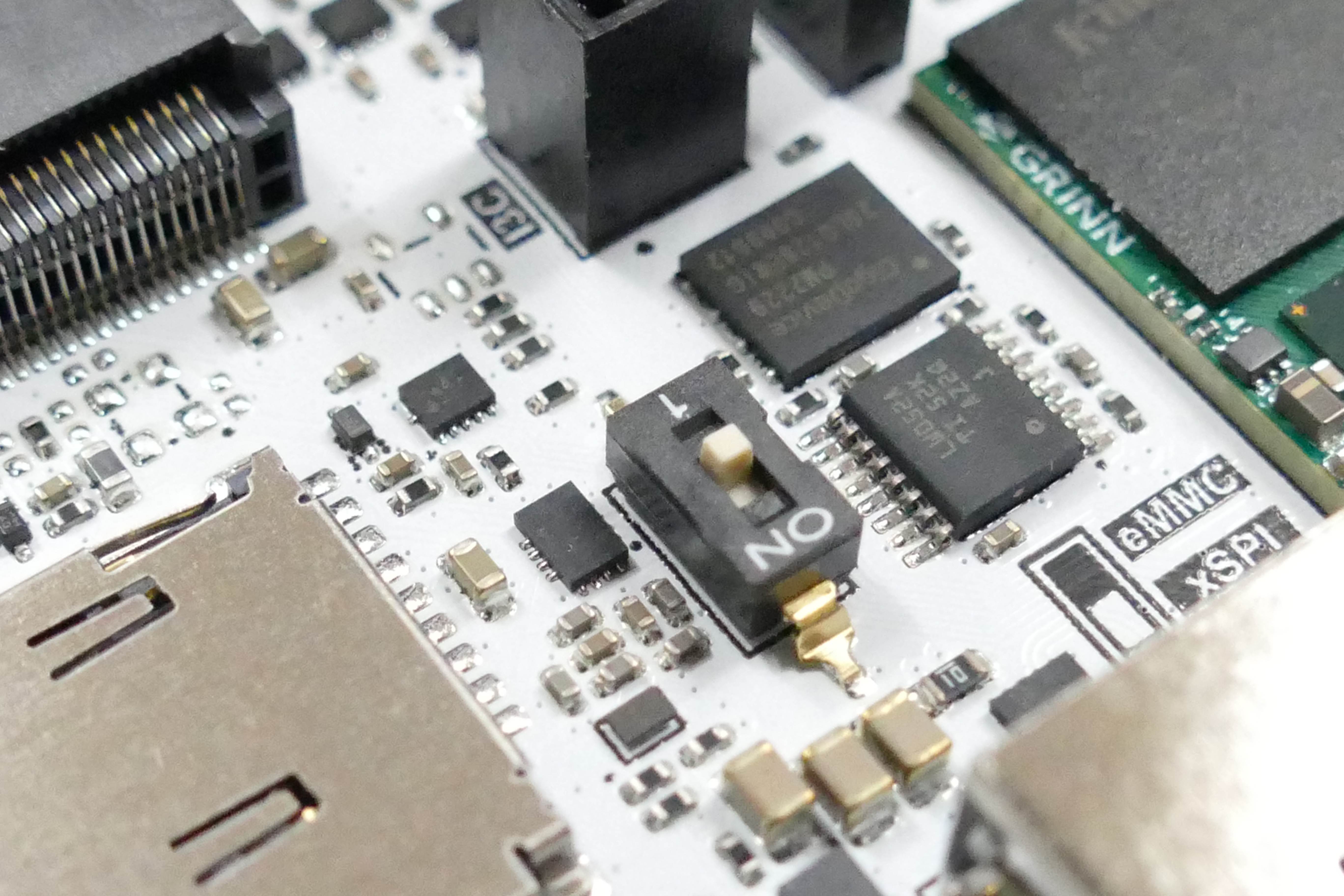
Coralboard 配有一个物理开关,用于决定软件启动镜像的加载位置:可以从 eMMC 存储器加载(默认),也可以从 SD 卡加载(可选)。请确保开关如图所示拨到“1”位置。
- 1:eMMC 启动(默认,即 OFF 位置)
- ON:SD 卡启动(可选,开箱时不支持)
给 Coralboard 供电
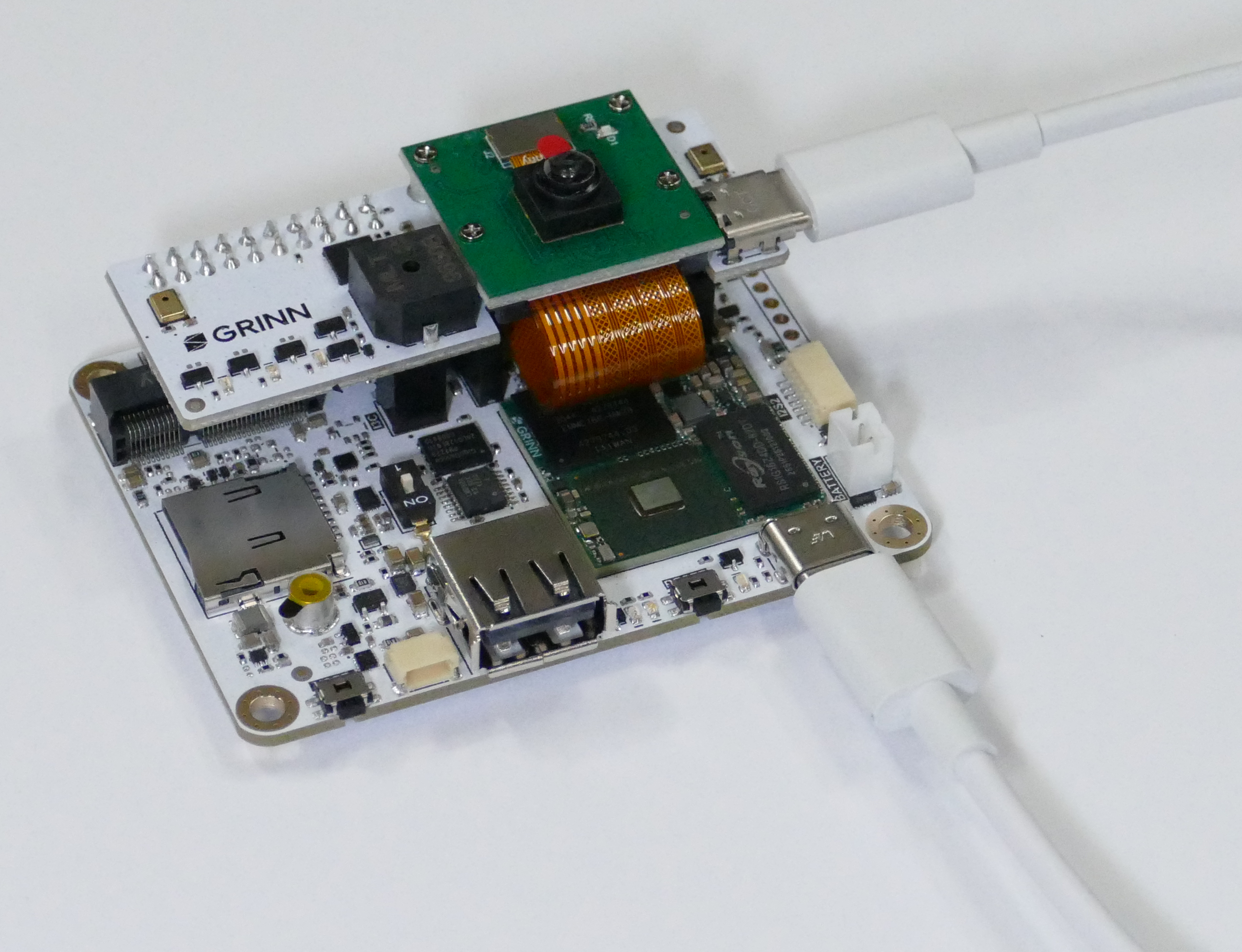
Coralboard 通过位于开发板右下角的 USB-C 接口供电。电源可以来自主机连接(需要数据连接时)或 USB-C 电源适配器。
状态指示灯
Coralboard 提供三个状态指示灯,帮助您监控运行状态:
- 绿色指示灯:电源指示(上电后常亮)
- 红色指示灯:心跳指示(两次短闪后停顿)
- 蓝色指示灯:I/O 指示(随存储访问不规则闪烁)
4. 打开终端并登录
在无屏配置下,您可以通过以下两种方式之一,使用终端窗口访问操作系统:
方式 1 - 使用 Android ADB 接口(通过主机 USB-C 线)- 推荐
在主机上下载 Android SDK Platform-Tools,并参阅 ADB 接口使用说明。
在主机上打开终端,使用以下命令打开 shell:
adb shell
方式 2 - 使用传感器扩展板自带的 USB 转串口适配器
要通过传感器扩展板连接 Coralboard,请使用 USB-C 数据线将扩展板直接连接到主机,打开您常用的终端模拟器,连接到对应的串口,并将波特率设置为 115200。
登录信息:
- 用户名:root
- 密码:(无)
有关串口连接的更多信息,请参阅用户指南。
5. 连接网络(推荐)
为获得最佳体验,建议将 Coralboard 连接到网络。 连接方式有多种,我们推荐通过 USB 端口进行网络共享。
方式 1 USB 网络共享
前提条件:
- 支持网络共享的主机
操作步骤:
- 在 USB Type-C 线已连接的状态下,在主机上启用网络共享(具体方法取决于主机类型,支持 Windows、macOS 和 Linux,详见用户指南)。
- 将网络共享给“NCM”设备。
方式 2 Wi-Fi 模块
如果您有 M.2 Wi-Fi 模块,请参阅 用户指南了解启用方法。
6. 体验 AI 示例!
成功登录终端并连接网络后,即可下载示例应用,开始体验端侧 AI。
每个示例应用都位于各自的子目录中。进入任一子目录,打开其中的 README 文件,即可查看具体的运行说明和详细信息。可用的示例子目录包括:
gemma_translate-- 基于 Gemma 的文本翻译jellectronica-- 交互式音频与传感器演示object_detection-- 基于摄像头的实时目标识别Function_calling-- LLM 工具使用与函数调用工作流image_classification-- 图像分类模型scene_description-- 使用 VLM 描述图像- 以及更多
有关这些应用的更多信息,请前往 示例页面。
要获取示例,请连接到 Coralboard 终端,并将示例克隆到主目录。
    cd /home/root
    git clone https://github.com/synaptics-astra-demos/sl2610-examples
按照顶层 README.md 中的说明开始使用。
    cd sl2610-examples
    more README.md
每个示例都可以选择在有屏或无屏模式下运行,详见 README.md。
无法联网?
部分主机禁用了网络共享。目标检测和图像分类示例支持离线安装依赖。
主机要求:
- 已联网
git(可选)- ADB
操作步骤:
- 在主机上将 sl2610-examples 下载为 zip 文件,或使用
git克隆后压缩为 zip 文件,以便于传输(例如zip -r sl2610-examples-main.zip sl2610-examples)。 - 使用 ADB 拷贝:
adb push sl2610-examples-main.zip /home/root/
按照顶层 README.md 中的说明开始使用。请参阅 离线依赖安装。
后续步骤
准备深入了解?完成入门后, 请访问完整的用户指南,了解高级硬件配置、深入的软件设置以及完整的技术规格。