
快速上手
Synaptics Coralboard™ SL
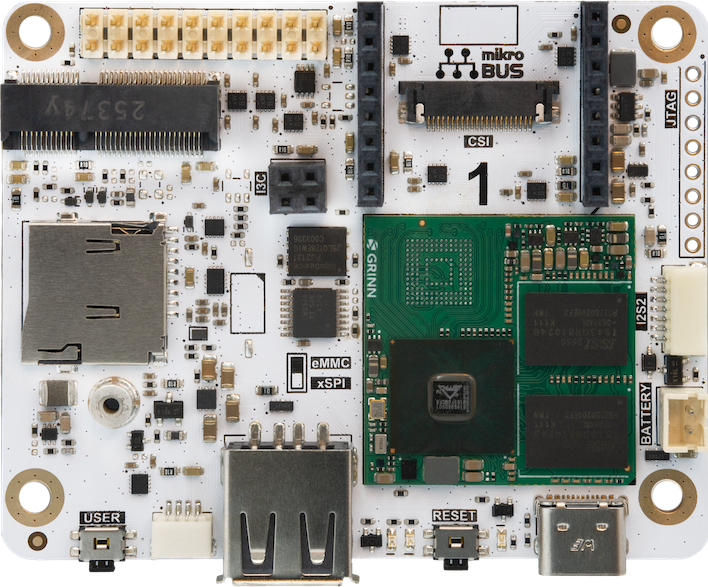
Synaptics Coralboard™ SL 是 Coralboard™ 系列中的首款开发套件。该系列是面向边缘 AI 的开发套件,旨在让开发者更轻松地为高能效 AI 产品制作原型。Coralboard 系列由 Synaptics 与 Google Research 合作打造,面向采用 Coral NPU 技术的产品。
概览
Synaptics Coralboard™ SL 在无屏(headless)或有屏配置下都能出色胜任各类任务。
有关功能和接口的概览,请参阅规格书。
有关连接显示屏及其他详细信息,请参阅用户指南。
购买渠道
请在此处购买开发套件及配件。
设置
1. 准备工作
- Synaptics Coralboard SL
- Micro SD 卡
- 容量:至少 16 GB
- 速度:持续写入至少 10 MB/s,等级为 C10、U1 或 V10 及以上
- 应用性能:A1 及以上
- USB Type-C 数据线
- USB 转串口适配器(可选)
2. 准备 SD 卡镜像
Synaptics Coralboard™ SL 由 Astra SDK(基于 Yocto 项目的 Linux)提供支持,可从 Micro SD 卡启动。
-
访问 Astra SDK 发布页面。
-
在左侧的 Release list 中选择最新版本。
-
在 sl2619 下找到 SD Card Image for sl2619_coralboard_oobe_scarthgap。

-
点击下载。
-
-
将 Micro SD 卡插入主机,如有需要请使用读卡器。
-
安装并打开 Balena Etcher。
-
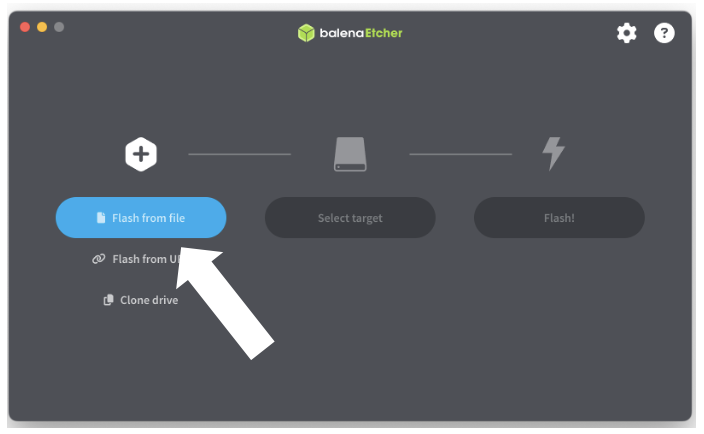
点击 Flash from File,选择您下载的 zip 文件。
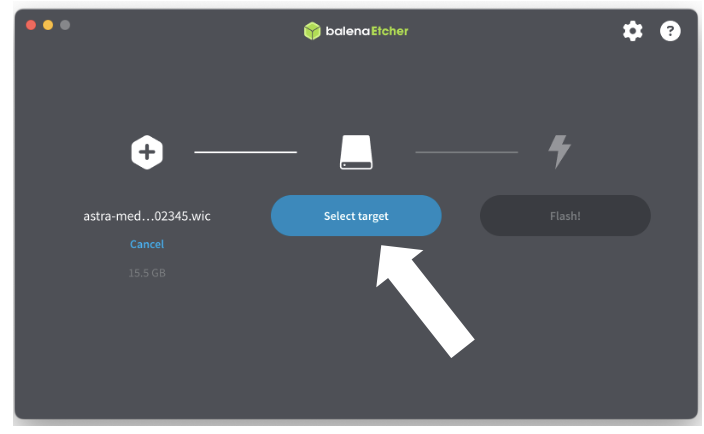
- 点击 Select target,选择 Micro SD 卡所在的驱动器。
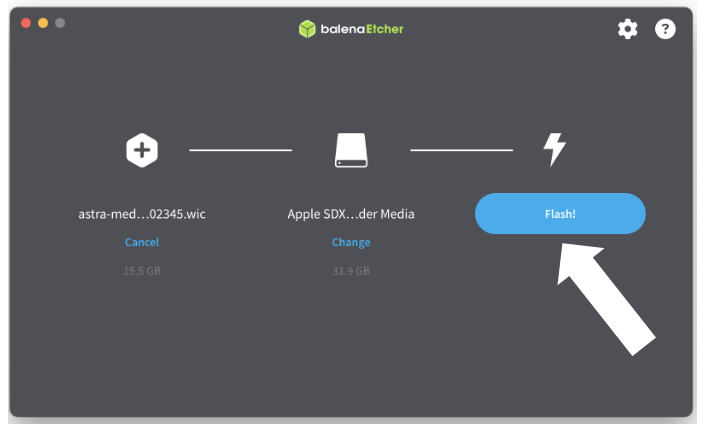
- 点击 Flash! 开始向 Micro SD 卡写入镜像。
- 在断开电源的情况下,将 SD 卡插入 Micro SD 卡槽,然后为开发板上电。
更多详细信息,请参阅用户指南。
3. 连接并启动
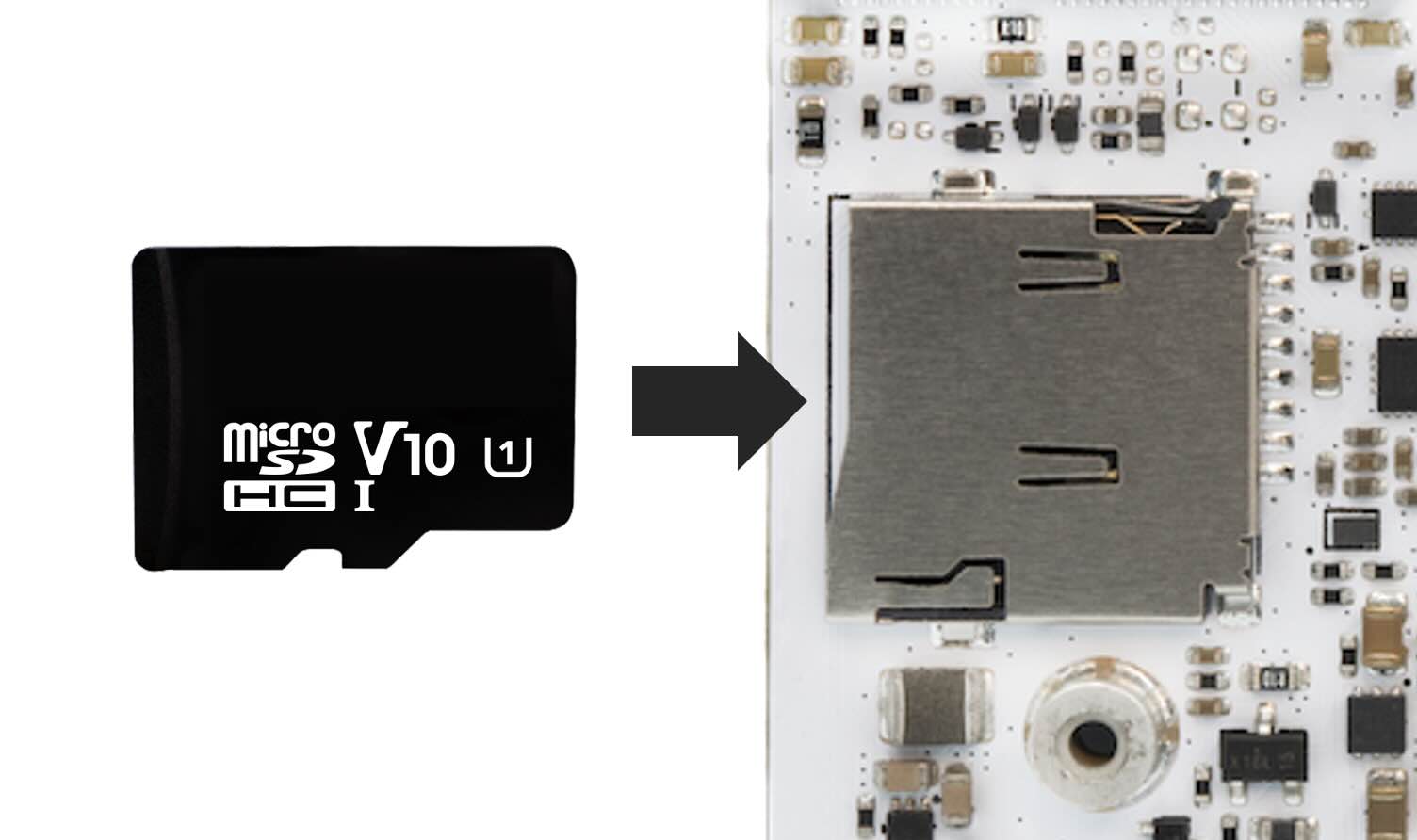
插入 Micro SD 卡
在断开电源线的情况下,插入 Micro SD 卡。
给 Coralboard 供电
Coralboard 通过位于开发板右下角的 USB-C 接口供电。电源可以来自主机连接(需要数据连接时)或 USB-C 电源适配器。
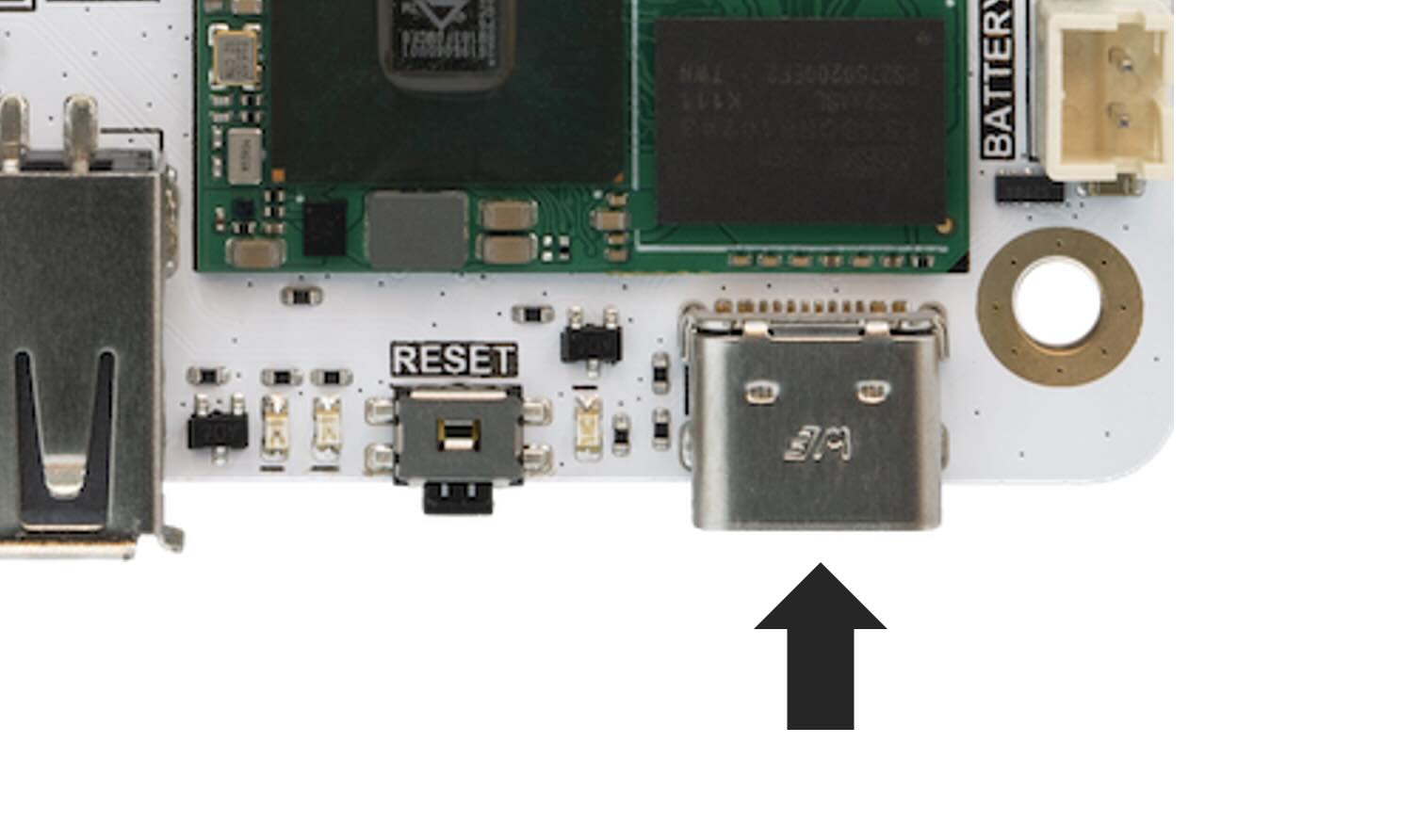
等待约 50 秒,让开发板完成启动(具体时间取决于 SD 卡的速度)。
状态指示灯
Coralboard 提供三个状态指示灯,帮助您监控运行状态:
- 绿色指示灯:电源指示(上电后常亮)
- 红色指示灯:心跳指示(两次短闪后停顿)
- 蓝色指示灯:I/O 指示(随存储访问不规则闪烁)
4. 打开终端并登录
在无屏配置下,您可以通过以下两种方式之一,使用终端窗口访问操作系统:
方式 1 - 使用 Android ADB 接口(通过主机 USB-C 线)- 推荐
-
下载适用于您操作系统的 Android SDK Platform-Tools。
-
安装:
- Windows: 解压下载的文件,将解压出的
platform-tools文件夹 (包含adb.exe的文件夹)添加到PATH环境变量中。 - macOS: 使用
brew install android-platform-tools安装,或解压 下载的文件并将platform-tools文件夹添加到PATH中。 - Linux: 使用
sudo apt install adb安装,或解压下载的文件并将platform-tools文件夹添加到PATH中。
- Windows: 解压下载的文件,将解压出的
-
打开新的终端,确认安装成功:
adb version -
在 Coralboard 通过 USB 连接到计算机的情况下,使用以下命令打开 shell:
adb shell
方式 2 - 使用 USB 转串口适配器
有关串口连接的信息,请参阅用户指南。
使用以下凭据登录:
- 用户名:root
- 密码:(无)
5. 连接网络(推荐)
为获得最佳体验,建议将 Coralboard 连接到网络。 连接方式有多种,我们推荐通过 USB 端口进行网络共享。
方式 1 - USB 网络共享 - 推荐
前提条件:
- 支持网络共享的主机
操作步骤:
- 在 USB Type-C 线已连接的状态下,在主机上启用网络共享(具体方法取决于主机类型,支持 Windows、macOS 和 Linux,详见用户指南)。
- 将网络共享给“NCM”设备。
方式 2 - Wi-Fi 模块
如果您有 M.2 Wi-Fi 模块,请参阅 用户指南了解启用方法。
6. 体验 AI 示例!
成功登录终端并连接网络后,即可下载示例应用,开始体验端侧 AI。
每个示例应用都位于各自的子目录中。进入任一子目录,打开其中的 README 文件,即可查看具体的运行说明和详细信息。可用的示例子目录包括:
gemma_translate-- 基于 Gemma 的文本翻译jellectronica-- 交互式音频与传感器演示object_detection-- 基于摄像头的实时目标识别Function_calling-- LLM 工具使用与函数调用工作流image_classification-- 图像分类模型scene_description-- 使用 VLM 描述图像- 以及更多
有关这些应用的更多信息,请前往 示例页面。
要获取示例,请连接到 Coralboard 终端,并将示例克隆到主目录。
    cd /home/root
    git clone https://github.com/synaptics-astra-demos/sl2610-examples
按照顶层 README.md 中的说明开始使用。
    cd sl2610-examples
    more README.md
每个示例都可以选择在有屏或无屏模式下运行,详见 README.md。
无法联网?
部分主机禁用了网络共享。目标检测和图像分类示例支持离线安装依赖。
主机要求:
- 已联网
git(可选)- ADB
操作步骤:
- 在主机上将 sl2610-examples 下载为 zip 文件,或使用
git克隆后压缩为 zip 文件,以便于传输(例如zip -r sl2610-examples-main.zip sl2610-examples)。 - 使用 ADB 拷贝:
adb push sl2610-examples-main.zip /home/root/
按照顶层 README.md 中的说明开始使用。请参阅 离线依赖安装。
后续步骤
准备深入了解?完成入门后, 请访问完整的用户指南,了解高级硬件配置、深入的软件设置以及完整的技术规格。